Konto und Anmeldung
E-Mail und Passwort, soziale Anmeldung, Authenticator-2FA und Passkeys.
Legen Sie ein Konto über Test starten (/admin/register), in der mobilen App (Name, E-Mail, Passwort) an oder melden Sie sich unter /admin/login an.
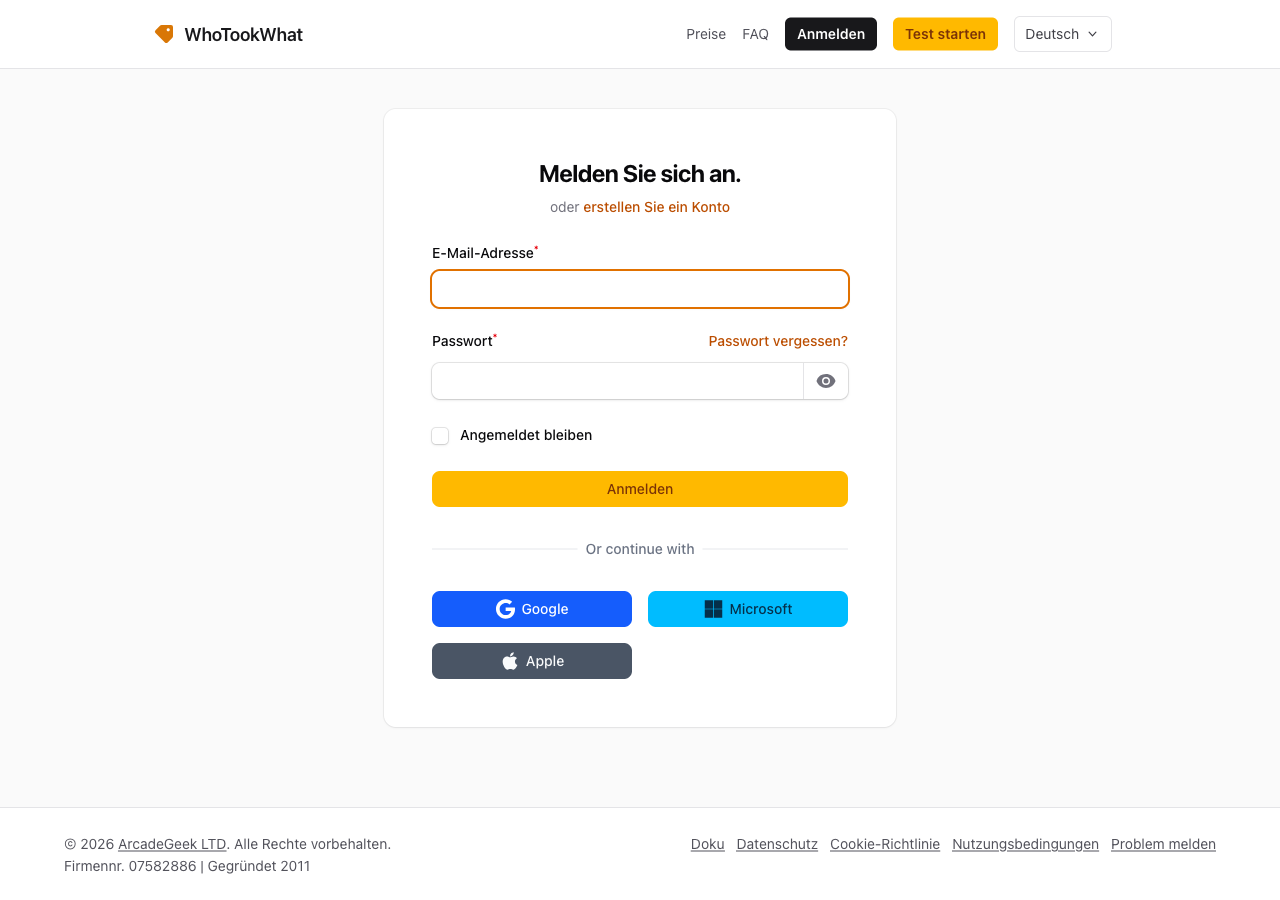
E-Mail und Passwort
Sie brauchen eine eindeutige E-Mail. Nutzen Sie Passwort vergessen auf der Anmeldeseite oder fordern Sie den Reset in der mobilen App an. Der Link geht an diese E-Mail und öffnet die Website, um ein neues Passwort zu wählen.
Soziale Anmeldung
Google, Microsoft und Apple stehen auf der Anmeldeseite. Eine bestätigte soziale E-Mail, die bereits zu einem Konto passt, wird verknüpft. Eine unbestätigte soziale E-Mail kann sich nicht anmelden und nicht vom Profil aus verbunden werden.
Einen Anbieter vom Profil aus zu verbinden ist etwas anderes. Gehört diese Anmeldung bereits zu einem anderen Konto, verschiebt WhoTookWhat sie nicht. Sie sehen eine Warnung und der Versuch wird abgelehnt.
- Mobile App: Fahren Sie mit Google, Microsoft oder Apple in einem Entwicklungs- oder Produktionsbuild fort (nicht Expo Go). Hat das Konto die Nutzungsbedingungen nicht akzeptiert, öffnet die App den Bildschirm Nutzungsbedingungen akzeptieren. Eine neue soziale Identität legt ein Konto an, wenn die Anbieter-E-Mail bestätigt ist und die Bedingungen auf diesem Bildschirm akzeptiert werden. Verknüpfen Sie einen Anbieter mit einem bestehenden Konto auf dem Bildschirm Konto oder im Profil auf der Website. Die App hängt einen neuen Anbieter nicht von selbst an ein bestehendes Konto.
Nutzungsbedingungen
Neue Konten akzeptieren die Bedingungen bei der Registrierung im Web. Hat das Konto die Nutzungsbedingungen in der App nicht akzeptiert, öffnet die App den Bildschirm Nutzungsbedingungen akzeptieren. Die mobile API verlangt außerdem terms_accepted_at. Fehlt der Wert, liefert die Anmeldung 403 mit code: terms_required — akzeptieren Sie die Bedingungen in der App (POST /auth/terms) mit demselben Passwort oder dem sozialen Nachweis. Registrierung und neue soziale Anmeldung verwenden 422 bei terms und wiederholen dann mit terms: true.
Zwei-Faktor-Authentifizierung
Schalten Sie eine Authenticator-App und optionale Passkeys im Profil ein. Es gibt keinen SMS- oder E-Mail-Code. Wiederherstellungscodes erscheinen, wenn Sie den Authenticator aktivieren. Bewahren Sie sie sicher auf; damit kommen Sie wieder hinein, wenn Sie das Gerät verlieren.
Ein Owner einer Organisation kann einen Authenticator oder Passkey verlangen, bevor Mitglieder diese Organisation nutzen. Konten nur mit Passkey können sich im Web anmelden und auf dem Telefon mit einem Entwicklungs- oder Produktionsbuild.
Haben Sie keinen Authenticator und keinen Passkey, können Sie sich trotzdem am Telefon anmelden. Die Organisationsliste und die Mandantenrouten antworten mit mfa_required_for_organisation, bis Sie sich unter Konto einrichten.
Geschlossene Konten
Ein dauerhaft geschlossenes Konto kann sich nicht anmelden. Auf der Website ist das eine harte Sperre. Über die API liefert die Anmeldung 401 mit derselben allgemeinen Meldung zu ungültigen Zugangsdaten wie bei einem falschen Passwort (geschlossene Konten werden also nicht unterschieden). Dieselbe E-Mail kann keinen weiteren Test starten.