Paramètres de l’Organisation
Nom, logo et changement d’Organisation.
Ouvrez Modifier l’Organisation depuis le menu Organisation (le nom de l’Organisation dans l’en-tête admin).
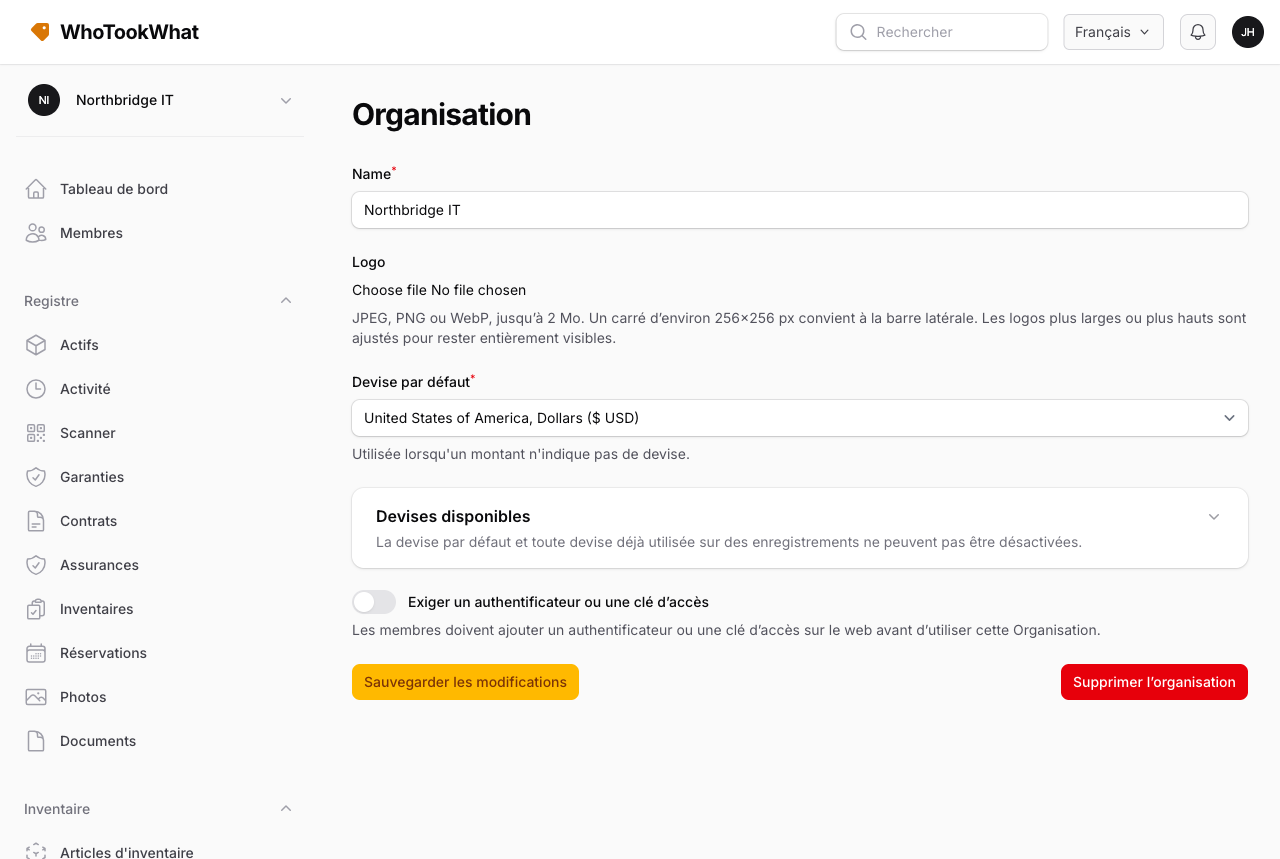
Nom et logo
Changez le nom de l’Organisation et le logo facultatif (JPEG, PNG ou WebP, max 2 Mo). Le slug dans l’URL est fixé à la création de l’Organisation.
Authenticator requis
Les Owners peuvent exiger un authenticator ou une passkey avant que les membres n’utilisent cette Organisation. Les membres sans facteur sont envoyés vers leur profil sur le web. L’application mobile affiche un écran qui leur dit de s’enrôler sur le web, puis de choisir à nouveau l’Organisation.
Changer ou créer
Le même menu permet de Changer d’Organisation (si vous en avez plus d’une) ou Créer une Organisation. L’application mobile peut créer une Organisation (nom et logo facultatif) et démarrer le même essai. La facturation reste sur le site.
Autres écrans de l’Organisation
| Écran | Rôle |
|---|---|
| Abonnement | Offre et facturation Stripe pour cette Organisation |
| Alertes | Alertes e-mail |
| Formulaire d’actif | Quels champs s’affichent sur les actifs |
| Membres | Qui peut se connecter |
| Rôles | Droits personnalisés |
Supprimer cette Organisation
Les Owners peuvent Supprimer l’Organisation sur ce même écran. S’il reste d’autres membres, retirez-les ou transférez la propriété d’abord. Une Organisation payante reste jusqu’à la fin de la période d’abonnement en cours, puis le registre est retiré.
Fermer votre compte est distinct — c’est votre utilisateur, pas une Organisation.